App-Symbol von Multicorder

Das Regiepult für deinen Mac.

Verbinde Kameras, Mikrofone, Bildschirme, iPhones und Instrumente mit Aufnahmen, Livestreams und Videocalls. Ein Aufnahmeknopf – alles perfekt synchron.

Bald im Mac App Store So funktioniert's
KostenlosAb macOS 14 SonomaKein KontoKein Tracking
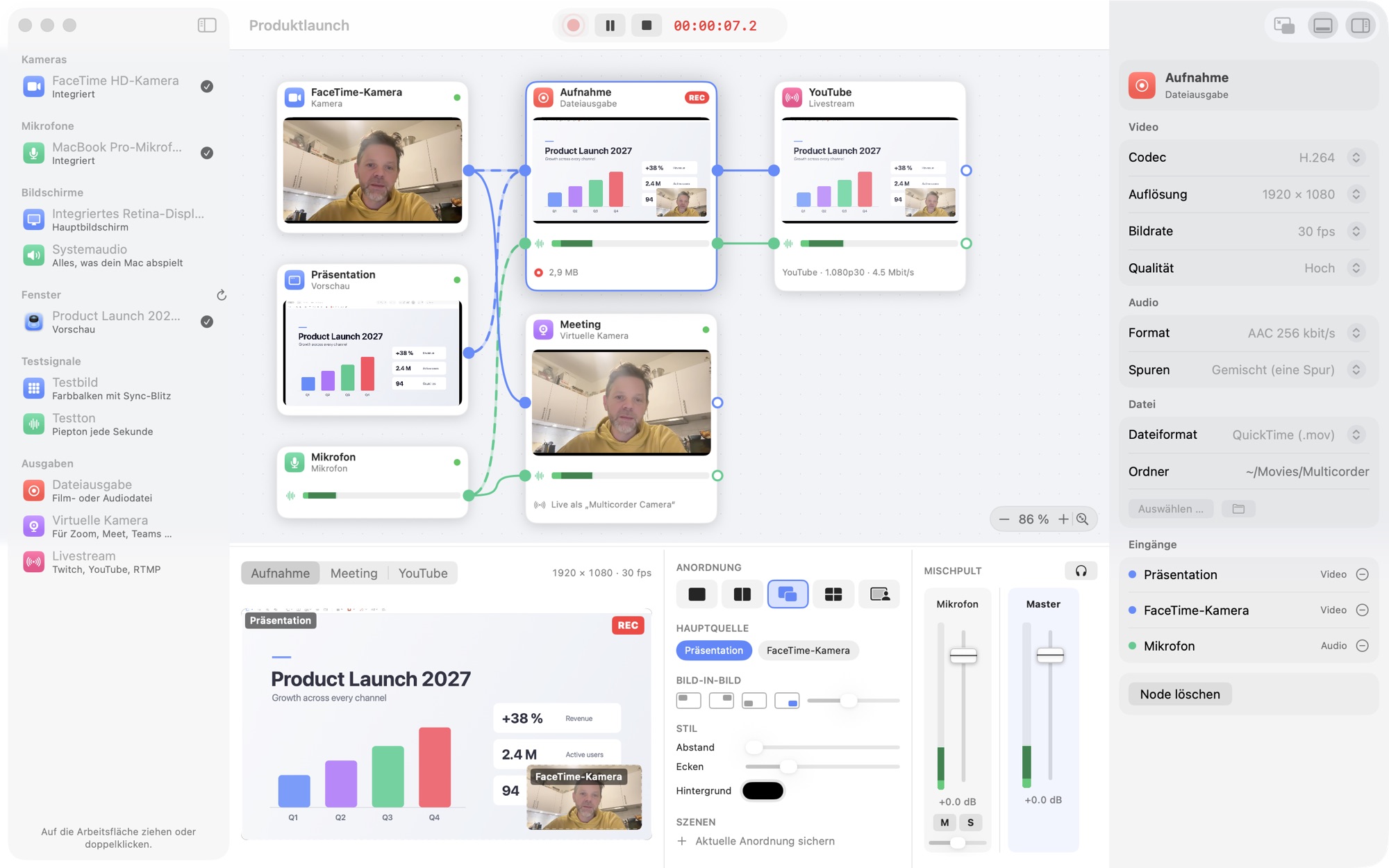
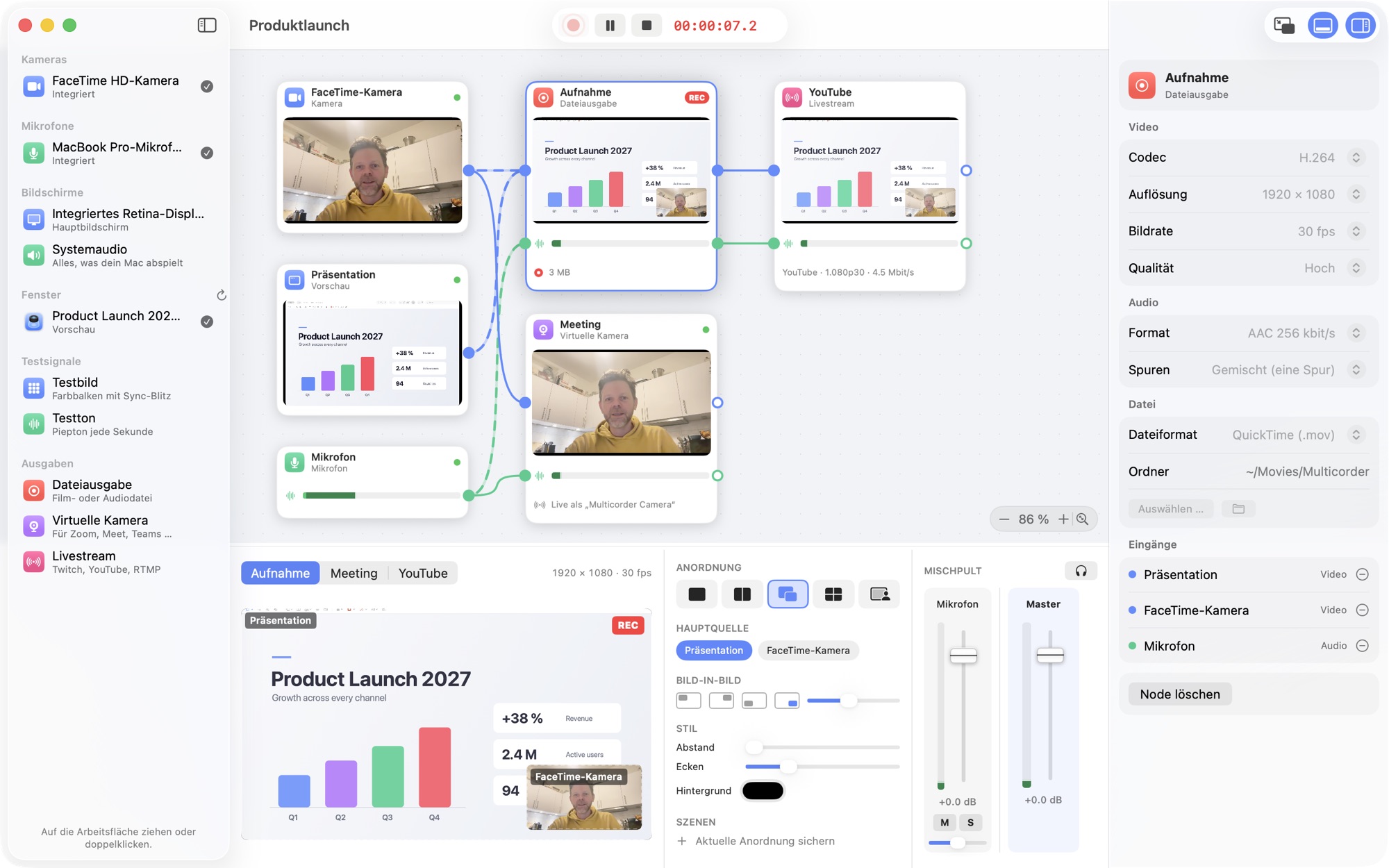
Die Arbeitsfläche von Multicorder: Kamera, Präsentationsfenster und Mikrofon verbunden mit Aufnahme, Meeting und YouTube-Stream.
So geht's

Ziehen. Verbinden. Aufnehmen.

Jede Quelle und jede Ausgabe ist ein Knoten. Zieh einen Draht und das Signal fließt – mit so vielen Ausgaben gleichzeitig, wie du willst.

1

Quellen hereinziehen

Kameras, Mikrofone, Bildschirme, einzelne App-Fenster, ein iPhone oder ein MIDI-Keyboard – direkt aus der Bibliothek.

2

Mit Ausgaben verbinden

Eine Filmdatei, ein Livestream, die virtuelle Kamera fürs Meeting – oder alles zusammen. Ausgaben können sich sogar gegenseitig speisen.

3

Aufnahme drücken

Ein Knopf nimmt alles gemeinsam auf, pausiert und stoppt. Bild anordnen und Ton mischen geht live, während du aufnimmst.

Live-Anordnung

Anordnungen live wechseln

Nebeneinander, Bild-in-Bild, Raster oder Präsentator – ein Klick, mit weicher animierter Überblendung. Verschieben, skalieren und zuschneiden direkt im Programmbild.

  • Szenen speichern und mit ⌃⌥⌘1–5 abrufen
  • Querformat 16:9 oder Hochformat 9:16 für Shorts, Reels und TikTok
  • Abstand, abgerundete Ecken und Hintergrundfarbe
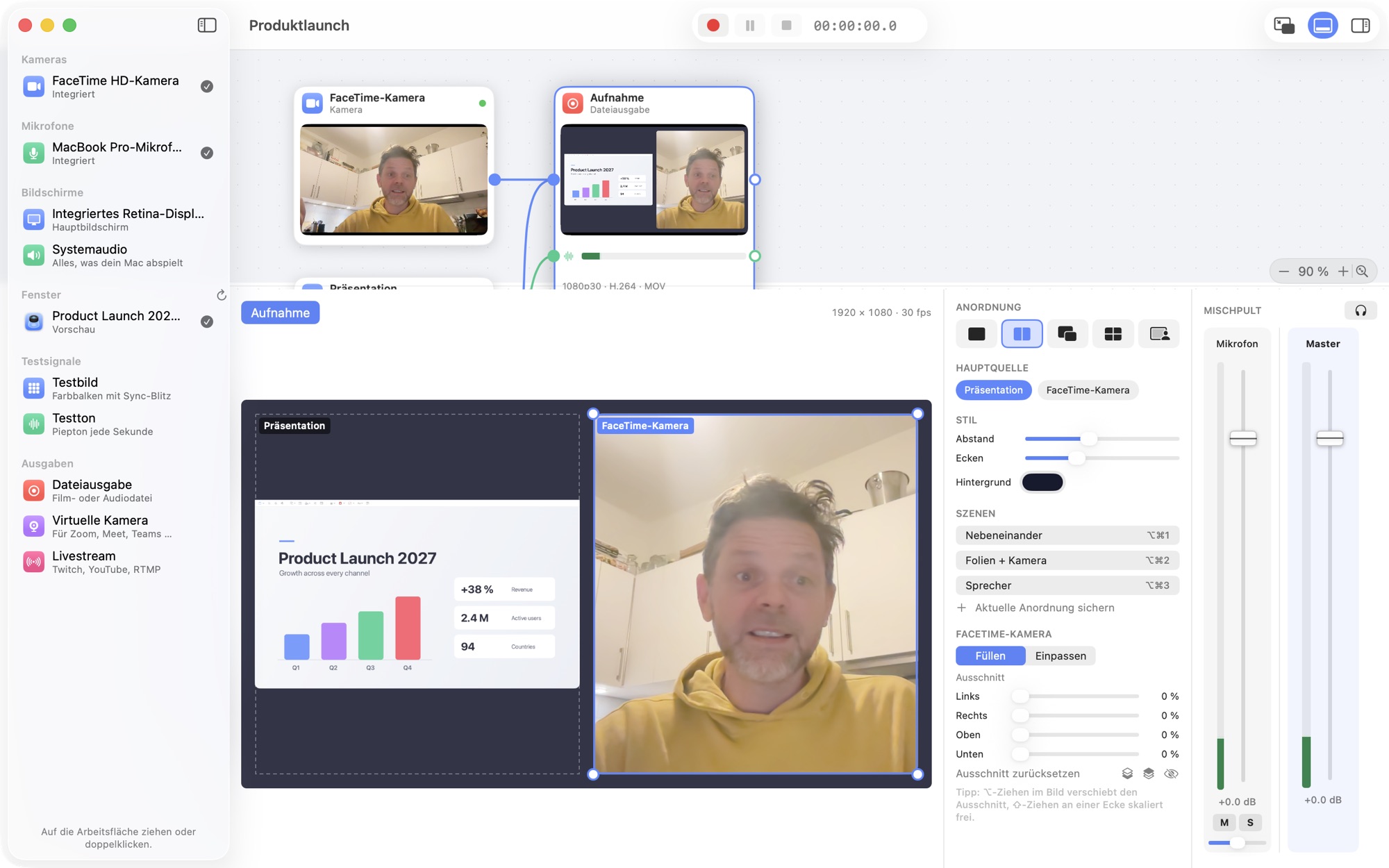
Das Live-Panel mit Anordnungen, zugeschnittener Präsentation und Kamera nebeneinander.
Live-Mischpult

Jede Stimme live mischen

Fader, Panorama, Stumm, Solo und Pegelanzeigen für jeden Eingang – und ein Kopfhörer-Knopf, um die Mischung abzuhören.

  • Eigene Spur pro Mikrofon für den späteren Schnitt
  • AAC oder unkomprimiert mit 24 Bit PCM
  • Audiointerfaces mit all ihren Eingängen, Verzögerungsausgleich pro Quelle
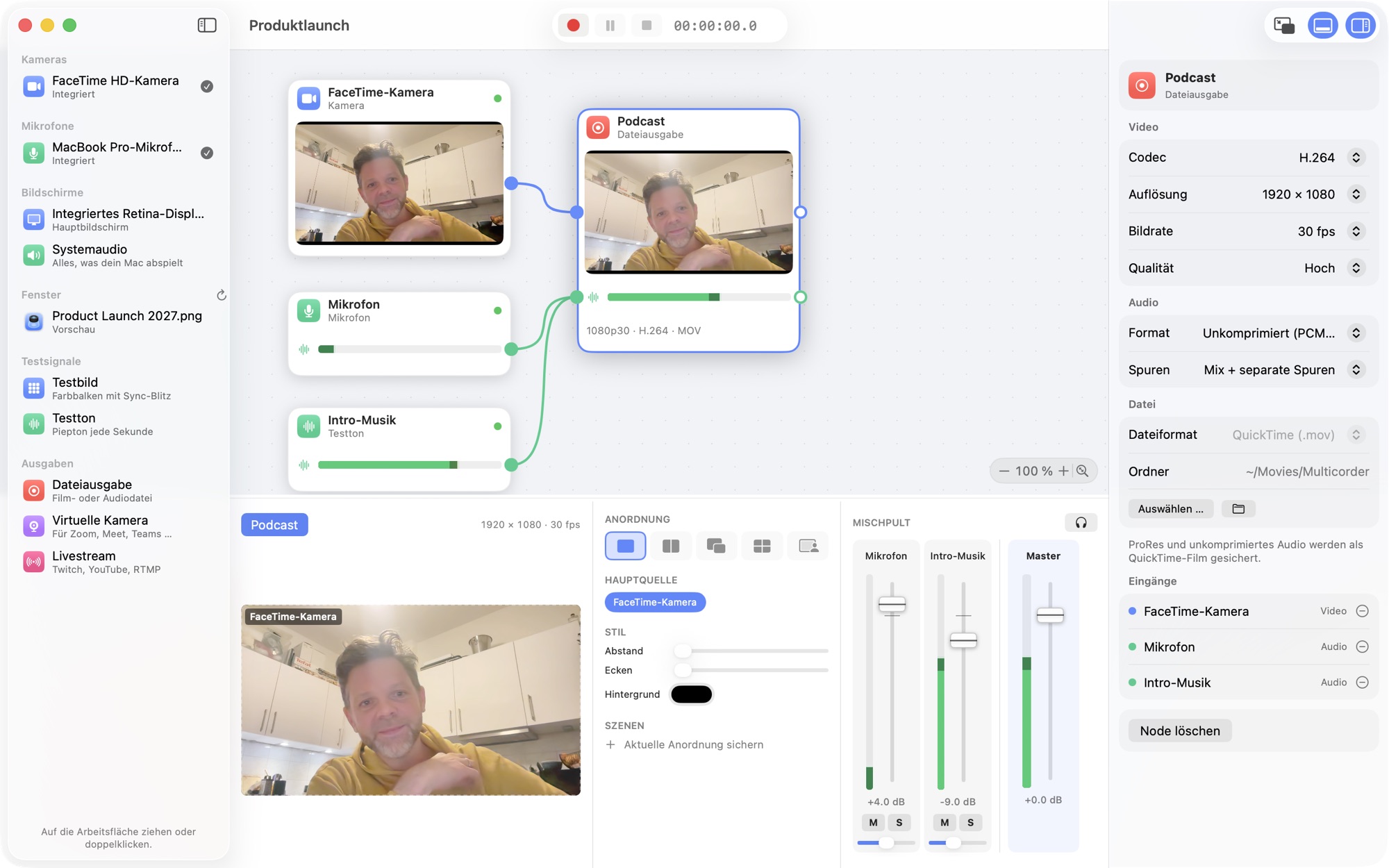
Ein Podcast-Setup mit Kamera, Mikrofon und Intro-Musik, live gemischt.
Livestreaming

Live auf Twitch & YouTube

Streame zu Twitch, YouTube oder jedem RTMP-Server – verschlüsselt, per Hardware kodiert und mit automatischer Wiederverbindung. Und nimm dieselbe Sendung gleichzeitig als Datei auf.

  • Dein Stream-Schlüssel bleibt im macOS-Schlüsselbund
  • Testmodus für Twitch, bevor es öffentlich wird
  • Hochformat-Streams für vertikale Plattformen
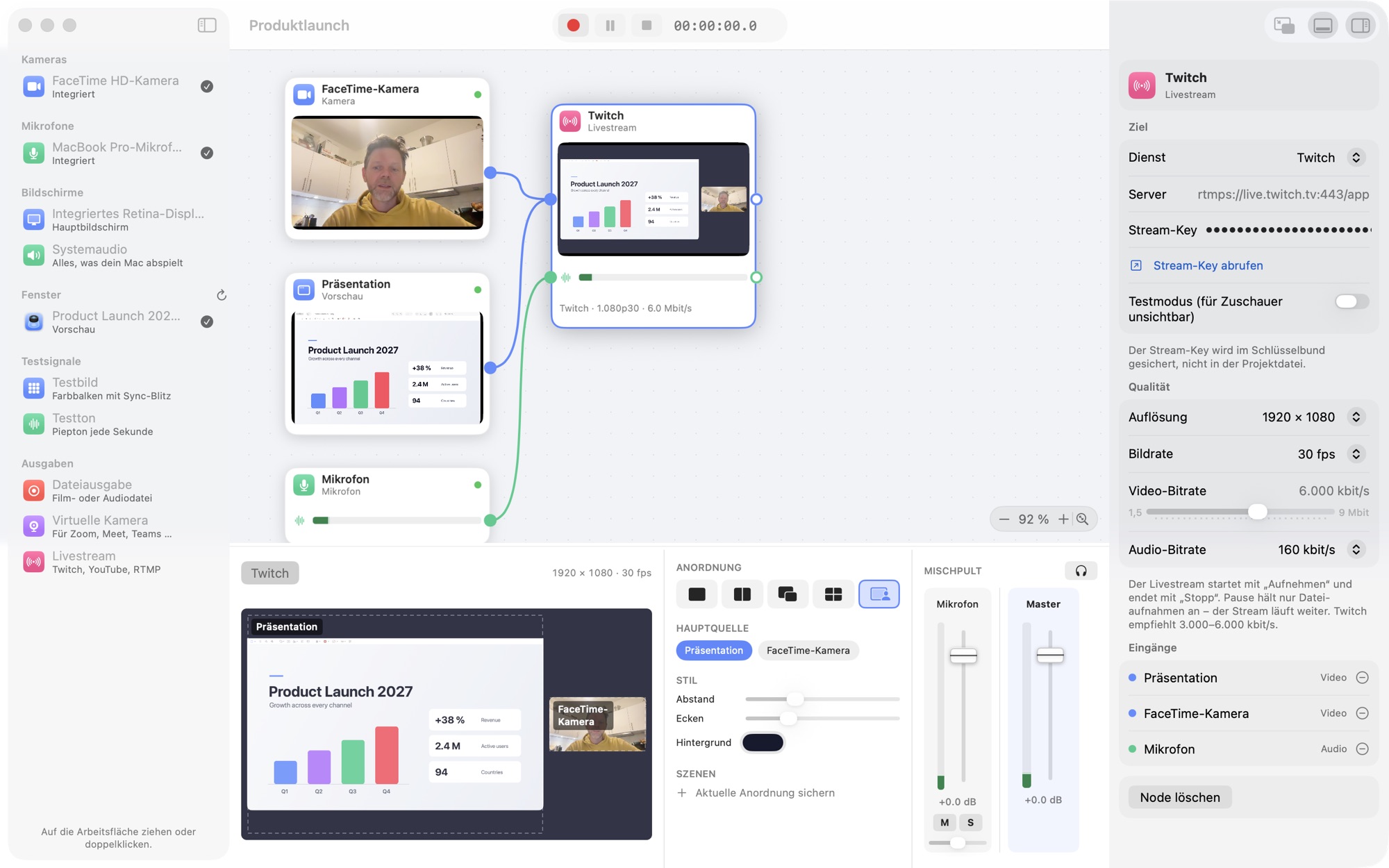
Ein Twitch-Stream in Präsentator-Anordnung mit Folien und Kamera.
Meetings & Steuerung

In jedem Meeting gut aussehen

Die virtuelle Kamera bringt dein gestaltetes Bild in Zoom, Google Meet, Microsoft Teams und FaceTime. Eine schwebende Mini-Steuerung, die Laufzeit in der Menüleiste und globale Kurzbefehle halten dich am Steuer – auch aus einer anderen App.

  • Genau das aufnehmen, was das Meeting sieht
  • Standbild, bis du auf Aufnahme drückst
  • ⌃⌥⌘R Aufnahme, ⌃⌥⌘P Pause – von überall
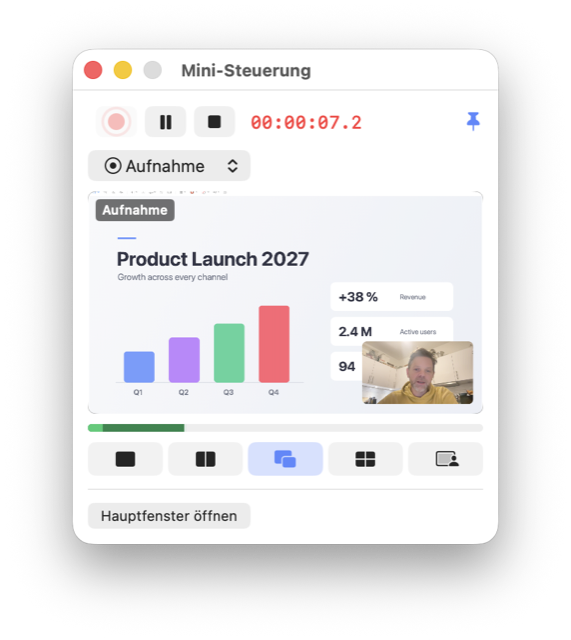
Ein Meeting-Setup mit Hauptfenster und schwebender Mini-Steuerung. Die Mini-Steuerung mit Vorschau, Laufzeit und Aufnahmeknopf.
Neu

Bring deine Band mit. Und dein iPhone.

Spiel Instrumente, nutze deine Amp-Simulationen und hol ein iPhone oder iPad dazu – direkt neben deine Kameras.

Für Musiker

Ein Live-Rack für Instrumente und Effekte

Steck ein MIDI-Keyboard ein und spiel jedes Audio-Unit-Instrument. Schick deine Gitarre durch Amp-Simulationen, Hall und Kompressoren – verkettet wie Pedale und über dein Audiointerface in wenigen Millisekunden abgehört.

  • Deine Audio-Unit-Plug-ins mit ihren eigenen Fenstern
  • Jeder Eingang deines Audiointerfaces
  • Synchron zum Video aufgenommen und gestreamt
  • MIDI erscheint erst, wenn ein Keyboard angeschlossen ist
iPhone & iPad

Dein iPhone-Bildschirm als Quelle

Verbinde ein iPhone oder iPad per Kabel und sein Bildschirm samt Ton wird zur Quelle – perfekt für App-Demos, Handyspiele und Tutorials.

  • Volle Auflösung mit bis zu 60 Bildern pro Sekunde
  • Hochformat wird ganz gezeigt, nicht abgeschnitten
  • Der Ton des Geräts auf eigener Spur
Unter der Haube

Synchron bis aufs Sample

Jedes Bild und jedes Sample trägt einen Zeitstempel auf einer gemeinsamen Uhr. So bleiben Ton und Bild zusammen – über Geräte hinweg, durch Pausen und von Ausgabe zu Ausgabe.

< 1Bild Abweichung zwischen Ton und Video, gemessen
4K60bis 4K mit 60 fps, H.264, HEVC oder ProRes
< 10 msLive-Abhöre über dein Audiointerface
1Aufnahmeknopf für alle Ausgaben – alles synchron
Und noch viel mehr

Durchdacht bis ins Detail

Vorlagen

Podcast, Mehrkamera, Bildschirm mit Kamera, Meetings – in Sekunden startklar.

Jedes App-Fenster

Ein einzelnes Fenster aufnehmen – wird sogar nach einem Neustart der App wiedergefunden.

Hochformat 9:16

Shorts, Reels, TikTok und vertikale Streams mit eigenen Anordnungen.

Pause ohne Lücken

Alle Ausgaben gemeinsam pausieren und fortsetzen, perfekt synchron.

Eine Spur pro Stimme

Die Mischung plus eigene Spuren für jedes Mikrofon.

Profi-Codecs

H.264, HEVC und Apple ProRes 422 bis 4K – per Hardware kodiert.

Globale Kurzbefehle

Aufnehmen, pausieren und Anordnungen wechseln – aus jeder App.

Mac- & App-Ton

Alles, was dein Mac abspielt – oder nur eine App, etwa deine Amp-App oder Logic Pro.

Deutsch & Englisch

Folgt der Sprache deines Mac – oder wähl eine in den Einstellungen.

Gemacht für

Eine App, viele Bühnen

Starte mit einer Vorlage und pass sie an – oder bau dein eigenes Setup von Grund auf.

Tutorials & Kurse

Bildschirm, Fenster oder iPhone mit deiner Kamera als Bild-in-Bild.

Podcasts

Mehrere Mikrofone, live gemischt, jede Stimme auf eigener Spur.

Streaming

Twitch und YouTube mit Szenen – und einer Aufnahme derselben Sendung.

Meetings & Webinare

Folien und Kamera gestaltet für Zoom, Meet oder Teams – und gleich mit aufgenommen.

Musik & Bands

Instrumente, Amp-Simulationen und Gesang – synchron gestreamt und aufgenommen.

Mehrkamera-Interviews

Zwei Kameras in zwei synchrone Dateien, bereit für den Schnitt.

Deine Aufnahmen bleiben auf deinem Mac

Multicorder hat keine Server, keine Konten und keine Analyse. Bild und Ton verlassen deinen Mac nur, wenn du sie schickst – an deinen Stream oder dein Meeting.

Kein KontoKein TrackingKeine WerbungKeine Datenerfassung
Technische Details

Alles auf einen Blick

Quellen
Kameras inkl. Continuity-Kamera und Schreibtischansicht · Mikrofone und Audiointerfaces · Bildschirme und einzelne Fenster · Mac- oder App-Ton · iPhone- und iPad-Bildschirme · MIDI-Keyboards und Audio-Unit-Instrumente · Testbild und Testton
Ausgaben
Film- und Audiodateien · virtuelle Kamera für Videocalls · Livestreams per RTMP oder RTMPS – beliebig viele gleichzeitig, verkettbar
Video
H.264, HEVC, Apple ProRes 422, LT und Proxy · 720p bis 4K · 24 bis 60 fps · Querformat 16:9 oder Hochformat 9:16
Audio
AAC 256 kbit/s oder 24 Bit PCM · 48 kHz · Mischung und eigene Spur pro Eingang
Streaming
Twitch, YouTube und eigene Server · Hardware-H.264 · automatische Wiederverbindung
Plug-ins
Audio Units: Effekte und Instrumente, auch von Drittanbietern
Virtuelle Kamera
1920 × 1080 mit 30 fps für Zoom, Meet, Teams, FaceTime und mehr (Video)
Voraussetzungen
macOS 14 Sonoma oder neuer
Sprachen
Deutsch, Englisch
Preis
Kostenlos
Fragen & Antworten

Gut zu wissen

Ist Multicorder wirklich kostenlos?

Ja. Kein Abo und kein Konto – einfach im Mac App Store laden.

Auf welchen Macs läuft es?

Auf jedem Mac mit macOS 14 Sonoma oder neuer. Video wird per Hardware kodiert, so bleiben selbst lange 4K-Aufnahmen leicht für deinen Mac.

Kann ich gleichzeitig aufnehmen und streamen?

Ja. Verbinde so viele Ausgaben, wie du möchtest – Dateien, Streams und die virtuelle Kamera. Ein Aufnahmeknopf startet alle, und Ausgaben können andere Ausgaben speisen, etwa um genau das aufzunehmen, was dein Meeting sieht.

Überträgt die virtuelle Kamera auch Ton?

Die virtuelle Kamera überträgt das Bild. In deiner Meeting-App nutzt du dein Mikrofon wie gewohnt.

Kann ich meine VST-Plug-ins nutzen?

Apps aus dem Mac App Store können Audio Units (AU) laden, kein VST. Die meisten Hersteller installieren neben der VST- auch eine AU-Version – inklusive Amp-Simulationen, Hall und Synthesizer. Bei Plug-ins, die in einem eigenen Prozess laufen, fragt macOS einmal um Erlaubnis.

Wie verbinde ich mein iPhone oder iPad?

Per Kabel. Entsperre es und tippe auf „Vertrauen“, falls gefragt – dann erscheint es unter „iPhone & iPad“. Kopiergeschützte Apps (etwa manche Musik- und Video-Streaming-Apps) bleiben stumm oder schwarz, wie bei jeder Bildschirmaufnahme.

Wo werden meine Aufnahmen gespeichert?

In Filme → Multicorder oder in einem Ordner, den du pro Ausgabe wählst. Nichts wird irgendwohin hochgeladen.

Sammelt Multicorder Daten?

Nein. Es gibt keine Konten, keine Analyse und keine Server. Details in der Datenschutzerklärung.

Noch eine Frage?

Schreib uns – wir lesen jede Nachricht und freuen uns über Ideen.

Support anschreiben

Bereit, wenn du es bist.

Multicorder gibt es kostenlos im Mac App Store.

Bald im Mac App Store